
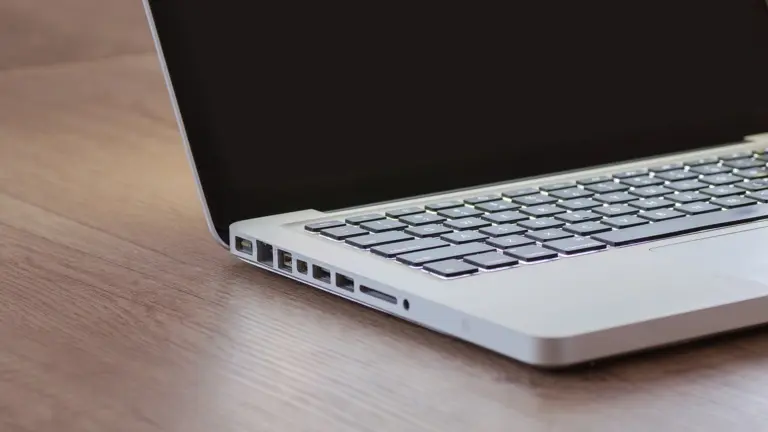
Arabisch mit der Computertastatur zu schreiben, ist eine sehr nützliche Fähigkeit beim Erlernen der arabischen Sprache. Sie können damit Übungen verfassen, Nachrichten senden, Wörter in einem Wörterbuch suchen, in Word oder Google Docs schreiben und das arabische Alphabet regelmäßig üben.
Am Anfang kann das schwierig erscheinen: Eine deutsche, französische oder englische Tastatur zeigt keine arabischen Buchstaben, Arabisch wird von rechts nach links geschrieben und einige Buchstaben verändern ihre Form je nach Position im Wort. Mit den richtigen Einstellungen und etwas Übung können Sie jedoch schon bald problemlos Arabisch am Computer tippen.
In diesem Ratgeber erfahren Sie, wie Sie mit Ihrer Tastatur Arabisch schreiben, eine arabische Eingabesprache unter Windows oder Mac hinzufügen, eine virtuelle arabische Tastatur verwenden und Ihre Schreibfähigkeiten Schritt für Schritt verbessern.
Warum sollte man lernen, Arabisch am Computer zu schreiben?
Arabisch zu tippen ist nicht nur für das Schreiben von Nachrichten nützlich. Es ist auch eine gute Übung, um sich die Buchstaben einzuprägen, ihre Formen schneller zu erkennen und das Arabischlernen zu festigen.
Das Schreiben auf Arabisch am Computer kann Ihnen helfen:
- die arabischen Buchstaben schneller auswendig zu lernen;
- das Schreiben von rechts nach links zu üben;
- Hausaufgaben und Übungen auf Arabisch zu verfassen;
- arabische Wörter in einem Wörterbuch oder einer Suchmaschine zu suchen;
- Nachrichten auf Arabisch zu schreiben;
- sich an die arabische Rechtschreibung zu gewöhnen;
- selbstständiger zu lernen.
Wenn Sie bereits Online-Arabischkurse besuchen, erleichtert Ihnen die arabische Tastatur außerdem den Austausch mit Ihrer Lehrkraft und die Bearbeitung Ihrer Übungen.
Muss man das arabische Alphabet kennen, bevor man eine arabische Tastatur verwendet?
Es ist hilfreich, zumindest die Grundlagen des arabischen Alphabets zu kennen, bevor Sie mit einer arabischen Tastatur schreiben. Sie sollten die Buchstaben erkennen, ihre grundlegenden Formen kennen und wissen, in welche Richtung Arabisch geschrieben wird.
Sie müssen jedoch noch kein fortgeschrittenes Niveau erreicht haben. Das Tippen auf Arabisch kann gerade für Anfänger eine praktische Übung sein. Je häufiger Sie die Buchstaben verwenden, desto leichter erkennen Sie sie.
Beginnen Sie mit einfachen Wörtern und gehen Sie danach schrittweise zu kurzen Sätzen über.
Eine arabische Tastatur unter Windows hinzufügen
Unter Windows können Sie Arabisch in den Systemeinstellungen als Tastatursprache hinzufügen. Die genaue Bezeichnung der Menüs kann je nach Windows-Version leicht abweichen, das Vorgehen bleibt jedoch ähnlich.
- Öffnen Sie die Einstellungen von Windows.
- Gehen Sie zu Zeit und Sprache.
- Öffnen Sie Sprache und Region.
- Klicken Sie auf die Option zum Hinzufügen einer Sprache.
- Suchen Sie nach Arabisch.
- Wählen Sie eine passende Variante, beispielsweise Standardarabisch oder eine regionale Variante.
- Fügen Sie die arabische Tastatur hinzu.
Nach der Aktivierung können Sie in Dokumenten, Nachrichten, Browsern und kompatiblen Anwendungen Arabisch schreiben.
Die Tastatursprache wechseln
Nachdem Sie die arabische Tastatur hinzugefügt haben, können Sie über die Sprachanzeige in der Windows-Taskleiste zwischen der deutschen oder französischen und der arabischen Tastatur wechseln.
Sie können dafür auch eine Tastenkombination verwenden. Je nach Einstellung funktioniert beispielsweise Windows + Leertaste oder Alt + Umschalttaste.
Zwischen Deutsch, Französisch und Arabisch wechseln
Wenn Sie einen mehrsprachigen Text schreiben, müssen Sie regelmäßig zwischen den verschiedenen Tastatursprachen wechseln. Prüfen Sie daher vor dem Tippen immer, welche Sprache gerade ausgewählt ist.
Wenn andere Buchstaben erscheinen als erwartet, ist häufig einfach die falsche Tastatursprache aktiviert.
Eine arabische Tastatur auf dem Mac hinzufügen
Auf einem Mac können Sie eine arabische Tastatur über die Systemeinstellungen hinzufügen.
- Öffnen Sie die Systemeinstellungen.
- Gehen Sie zu Tastatur.
- Öffnen Sie die Eingabequellen.
- Klicken Sie auf die Schaltfläche zum Hinzufügen.
- Suchen Sie nach Arabisch.
- Fügen Sie die arabische Eingabequelle hinzu.
Danach können Sie über die Menüleiste oder eine Tastenkombination zwischen den Sprachen wechseln.
Die arabische Eingabequelle aktivieren
Sobald die arabische Eingabequelle aktiviert ist, können Sie in kompatiblen Anwendungen auf Arabisch schreiben, darunter Pages, Word, Google Docs, Browser, Messenger und Notizen.
Wenn Sie häufig auf Arabisch schreiben, ist es praktisch, das Sprachsymbol dauerhaft in der Menüleiste anzeigen zu lassen.
Die Tastaturübersicht anzeigen
Die Tastaturübersicht ist besonders für Anfänger hilfreich. Sie zeigt, auf welchen Tasten sich die arabischen Buchstaben befinden, auch wenn Ihre physische Tastatur nur lateinische Buchstaben anzeigt.
Sie können diese Ansicht als visuelle Hilfe nutzen, bis Sie sich die Position der Buchstaben eingeprägt haben.
Eine arabische Online-Tastatur verwenden
Wenn Sie die Einstellungen Ihres Computers nicht ändern möchten, können Sie eine arabische Online-Tastatur verwenden. Dabei erscheint eine virtuelle Tastatur auf dem Bildschirm, auf deren Buchstaben Sie mit der Maus klicken können.
Diese Lösung eignet sich besonders für öffentliche Computer, vorübergehend genutzte Geräte oder wenn Sie nur einige wenige arabische Wörter schreiben möchten.
Für regelmäßiges Schreiben ist es jedoch besser, die arabische Tastatur direkt auf dem Computer zu aktivieren. Dadurch sparen Sie Zeit und machen schneller Fortschritte.
Arabisch in Word oder Google Docs schreiben
Damit arabischer Text in Word oder Google Docs korrekt angezeigt wird, müssen Sie zwei Dinge prüfen: die aktive Tastatursprache und die Schreibrichtung.
Arabisch wird von rechts nach links geschrieben. In Word und Google Docs können Sie normalerweise den Text rechtsbündig ausrichten und die Schreibrichtung von rechts nach links aktivieren.
Wenn Ihr arabischer Text ungeordnet erscheint, überprüfen Sie:
- ob die arabische Tastatur aktiviert ist;
- ob der Text rechtsbündig ausgerichtet ist;
- ob die Schreibrichtung von rechts nach links eingestellt wurde;
- ob die verwendete Schriftart arabische Zeichen korrekt unterstützt;
- ob zu viele deutsche, französische und arabische Satzzeichen innerhalb desselben Satzes vermischt werden.
Arabische Vokalzeichen und weitere Zeichen eingeben
Die kurzen Vokale und einige weitere arabische Zeichen sind auf der Tastatur häufig etwas schwieriger zu finden. Dazu gehören Fatha, Kasra, Damma, Sukun, Schadda und Tanwin.
Je nach verwendeter arabischer Tastatur sind diese Zeichen über die Umschalttaste, die Alt-Taste oder eine andere Tastenkombination erreichbar. Die genaue Belegung hängt vom Betriebssystem und von der ausgewählten Tastaturvariante ab.
Am Anfang müssen Sie nicht sofort alle Zeichen beherrschen. Beginnen Sie mit einfachen Buchstaben und Wörtern. Lernen Sie die zusätzlichen Zeichen anschließend schrittweise, besonders wenn Sie vokalisierte Übungen, religiöse Texte oder Lesematerialien schreiben möchten.
Häufige Probleme beim Schreiben auf Arabisch
Anfänger begegnen häufig den folgenden Schwierigkeiten:
- Es erscheinen keine arabischen Buchstaben: Prüfen Sie, ob die arabische Tastatur ausgewählt ist.
- Der Text wird in die falsche Richtung geschrieben: Aktivieren Sie die Schreibrichtung von rechts nach links.
- Die Buchstaben verbinden sich nicht: Prüfen Sie, ob die Anwendung die arabische Schrift unterstützt.
- Die Vokalzeichen werden falsch angezeigt: Verwenden Sie eine Schriftart, die arabische Zeichen vollständig unterstützt.
- Die Satzzeichen stehen an der falschen Stelle: Vereinfachen Sie den Satz oder überprüfen Sie die Schreibrichtung.
Diese Schwierigkeiten sind am Anfang völlig normal. Mit regelmäßiger Übung lernen Sie schnell, sie selbst zu beheben.
Tipps, um das Schreiben auf Arabisch zu verbessern
Regelmäßiges Üben ist der beste Weg, um sicherer und schneller zu werden. Bereits wenige Minuten pro Tag helfen dabei, die Buchstaben besser zu erkennen und sich ihre Position auf der Tastatur einzuprägen.
Probieren Sie folgende einfache Übungen aus:
- das arabische Alphabet der Reihe nach tippen;
- den eigenen Namen auf Arabisch schreiben;
- einfache Wörter aus dem Unterricht abschreiben;
- Begrüßungen wie السلام عليكم tippen;
- jeden Tag fünf neue Wörter schreiben;
- mit Unterstützung Ihrer Lehrkraft kurze Sätze verfassen.
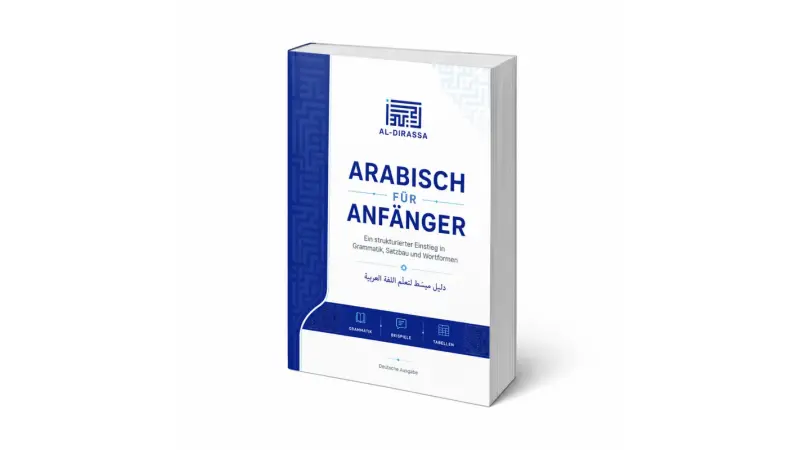
Sie können außerdem unsere kostenlosen Bücher zum Arabischlernen nutzen, um einfache Wörter und Sätze zum Abschreiben zu finden.
Arabisch schreiben mit einer Lehrkraft lernen
Arabisch am Computer zu schreiben ist nützlich, ersetzt jedoch nicht das vollständige Erlernen der Sprache. Um korrekt zu schreiben, müssen Sie auch das Alphabet, die Laute, den Wortschatz, die Grammatik und den Satzbau verstehen.
Mit einer Lehrkraft können Sie das Schreiben schrittweise lernen, Fehler korrigieren und die arabische Tastatur in echten Übungen verwenden. Im Unterricht erfahren Sie außerdem, warum sich die Form der Buchstaben verändert und wie korrekte arabische Sätze aufgebaut werden.
Wenn Sie Arabisch lesen, schreiben und verstehen möchten, hilft Ihnen ein strukturierter Kurs zum Online-Arabischlernen, methodisch Fortschritte zu machen.
Buchen Sie Ihre kostenlose 30-minütige Probestunde
Anmeldeformular
Fazit: Mit Übung wird das Schreiben auf Arabisch immer leichter
Arabisch mit einer Computertastatur zu schreiben, kann anfangs schwierig erscheinen, besonders wenn Sie normalerweise eine deutsche, französische oder englische Tastatur verwenden. Mit den richtigen Einstellungen, einer aktivierten arabischen Tastatur und regelmäßiger Übung wird das Tippen jedoch schnell natürlicher.
Lernen Sie zunächst das arabische Alphabet, fügen Sie die arabische Tastatur auf Ihrem Computer hinzu und üben Sie mit einfachen Wörtern. Danach können Sie schrittweise zu kurzen und längeren Sätzen übergehen. Mit der Zeit werden Sie schneller, genauer und sicherer.
Für nachhaltige Fortschritte sollten Sie das Schreiben am Computer mit einem umfassenden Arabischunterricht verbinden: Lesen, Aussprache, Wortschatz, Grammatik und schriftlicher Ausdruck.



Keine Kommentare
Noch keine Kommentare.
Noch keine Kommentare.